自从万维改版后,贴带图片和录像的博文常常会碰到这样或那样的问题。今天看到昭君在到处求助,怎么贴录像?本想在她的文章后面跟贴,指手画脚一下,想到以前叶子和小熊也悄悄问过类似的问题,我想还不如根据自己那点也不一定是正道的“经验”,把步骤写在这儿,希望对大伙有所帮助,让大家多发好文、好图、好录像哈。 发博文最常碰到的问题是:博文段落出现大跨度的间隔和段落重复;图片出现重复,越修改反而越糟糕;贴录像的程序麻烦,每修改一次博文,录像就莫名其妙的消失也,得重新再贴。
段落间大跨度、段落重复和图片重复的问题:根据俺自己的体会,发表博文时不要从Microsoft Words 中直接拷贝到万维的“发表日志”的页面,所有文字都走一下“弯路”就可以避免上述毛病了。这也不一定是最好的办法,如你发现有其他捷径,请别忘了与大家分享哦。
1. 从写好的文本中拷贝你要粘贴的文字,然后点击带“T”字样的icon (下面红箭头所指处,即粘贴为无格式文本,以去除其它编辑软件所携带进来的format),一个粘贴的对话窗口就会显示出来。 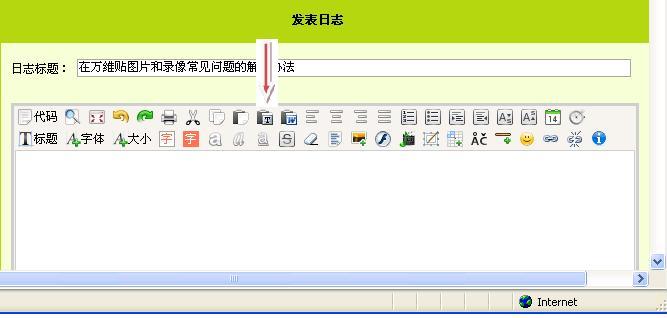
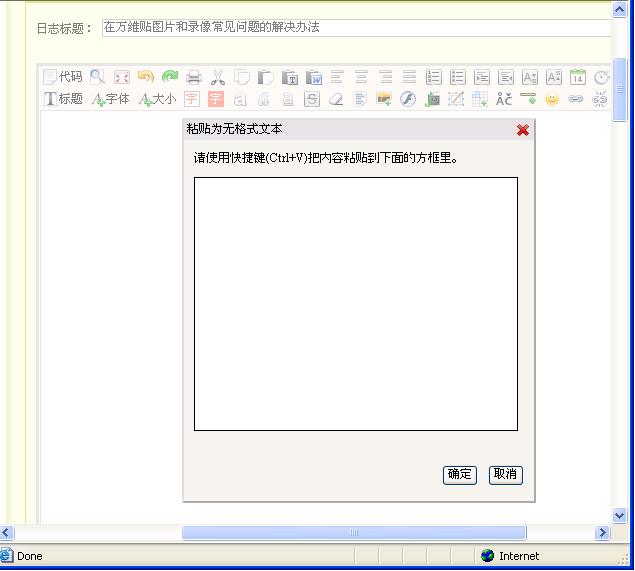
2. 在下图显示的对话窗口,粘贴你所拷贝的内容。你会发现所有的内容全挤在一起,要想段落间有个分隔的话,就在段落之间打回车。修理好后,然后点击“确定”,文字就贴到日志的大窗口里去了。
3. 照此法贴完文字部分后,在你需要的地方再插入图片、录像等。或再作其它的美化工作,比如改字的大小、颜色等等。
贴录像的问题:俺自己只知道贴已经上传到youtube 上的录像,呵呵。
1. 在“发表日志”的页面上照“弯路”办法将文字部分整好。点击左上角的“代码”icon (见下图朝下的红箭头所指处)转化到博文的原代码页面。
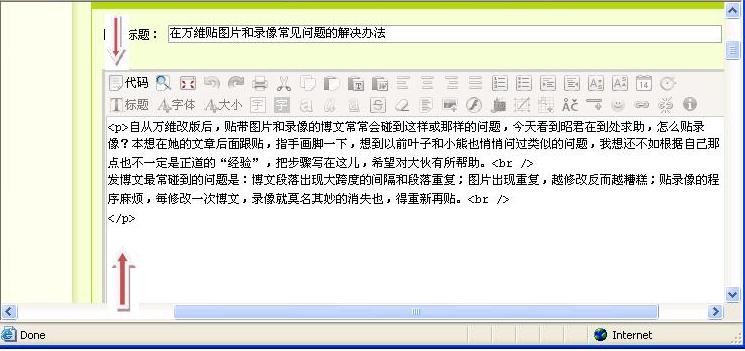
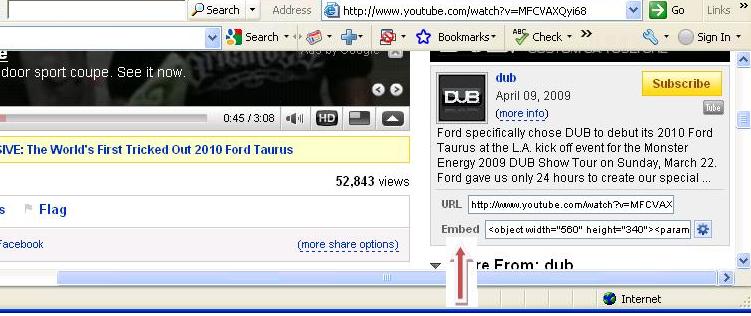
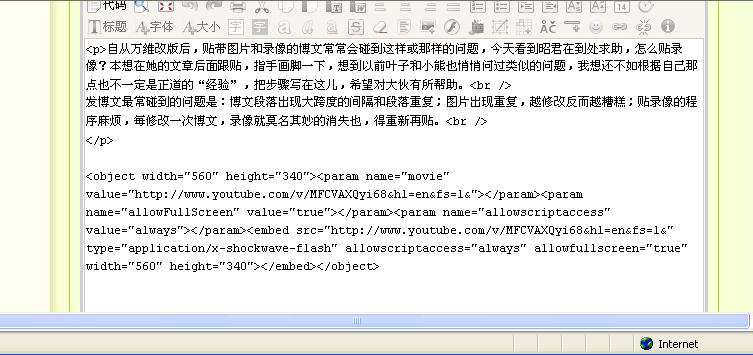
2. 然后在youtube上找到你要贴的录像,点击播放,在播放器的旁边有一个框框有“Embed”的字样(见下图红箭头所指处),把Embed边上框子里的内容全部copy,粘贴到第一步图中朝上箭头所指处。注意:一定要贴到空白干净的地方,即在〈/p〉字样的后面,如同时需要贴多个录像的话,也遵照这个规矩,不能贴在任何有<>字样的中间。
3. 贴完后,像这个样子。然后点击“发表”。一次不成功,二次不成功,再试,事不过三嘛,然后是自己给自己庆祝一下吧!
|